
در حال بارگذاری...
ثبت سفارش جدید
این بخش به شما کمک میکند تا سفارش تازهای برای مشتریان ثبت کنید.
خلاصه سریع
| مرحله | اقدام | توضیح |
|---|---|---|
| ۱ | انتخاب نوع سفارش | بیرونبر (بدون میز) یا داخل مجموعه (با میز) |
| ۲ | انتخاب میز | فقط برای سفارش داخل مجموعه - میز سبز (مشغول) / مشکی (آزاد) |
| ۳ | انتخاب مشتری | جستجو یا افزودن مشتری جدید - اعمال خودکار تخفیف باشگاه |
| ۴ | افزودن آیتمها | کلیک روی غذاها از منوی سمت راست - انتخاب گزینهها در صورت وجود |
| ۵ | افزودن افزودنی | کلیک روی آیتم اصلی (زرد شدن) سپس انتخاب افزودنی از بخش پایین میانی |
| ۶ | اعمال تخفیف | تخفیف درصدی روی کل سفارش - تنظیم گرد کردن مبلغ |
| ۷ | ثبت نهایی | دکمه ثبت در پایین - ذخیره و ارسال به لیست سفارشات |
به صفحه ثبت سفارش جدید خوش آمدید! 👋
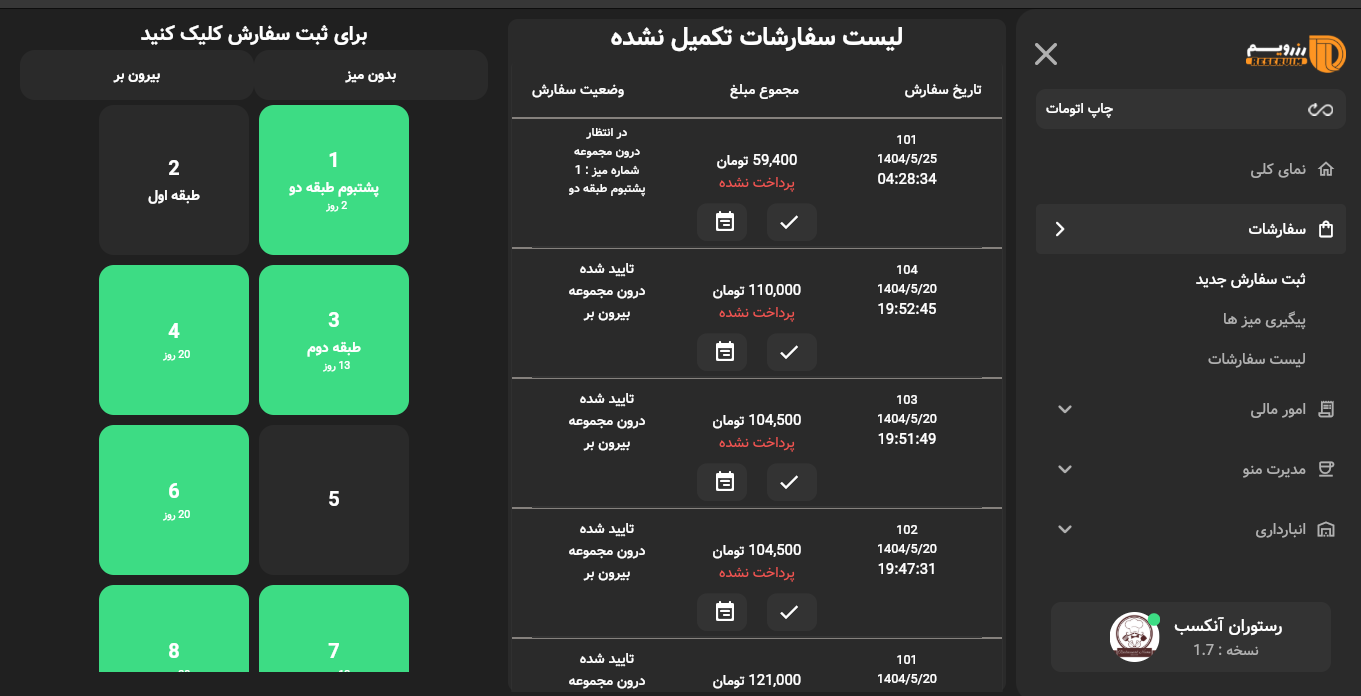
این صفحه مخصوص شروع فرآیند سفارشگیری است و امکان انتخاب میز یا ثبت سفارش بیرونبر را در اختیار شما قرار میدهد.
مراحل ثبت سفارش
۱. انتخاب نوع سفارش
در بالای صفحه دو گزینه وجود دارد:
- بدون میز (بیرونبر): برای مشتریانی که غذا را با خود میبرند.
- با میز (داخل مجموعه): برای مشتریانی که در رستوران مینشینند.
۲. انتخاب میز
میزها به صورت بلوکهای رنگی نمایش داده میشوند. هر بلوک شامل موارد زیر است:
- شماره میز (مثلاً: میز ۲)
- توضیح موقعیت (مثلاً: پنتهاوس طبقه دو)
- زمان استفاده مشتری از آن میز (مثلاً: ۲ ساعت)
رنگ میزها نشاندهنده وضعیت آنهاست:
- ✅ سبز: میز در حال استفاده یا رزرو شده
- ⚫ مشکی: میز آزاد و آماده پذیرش
۳. ثبت سفارش
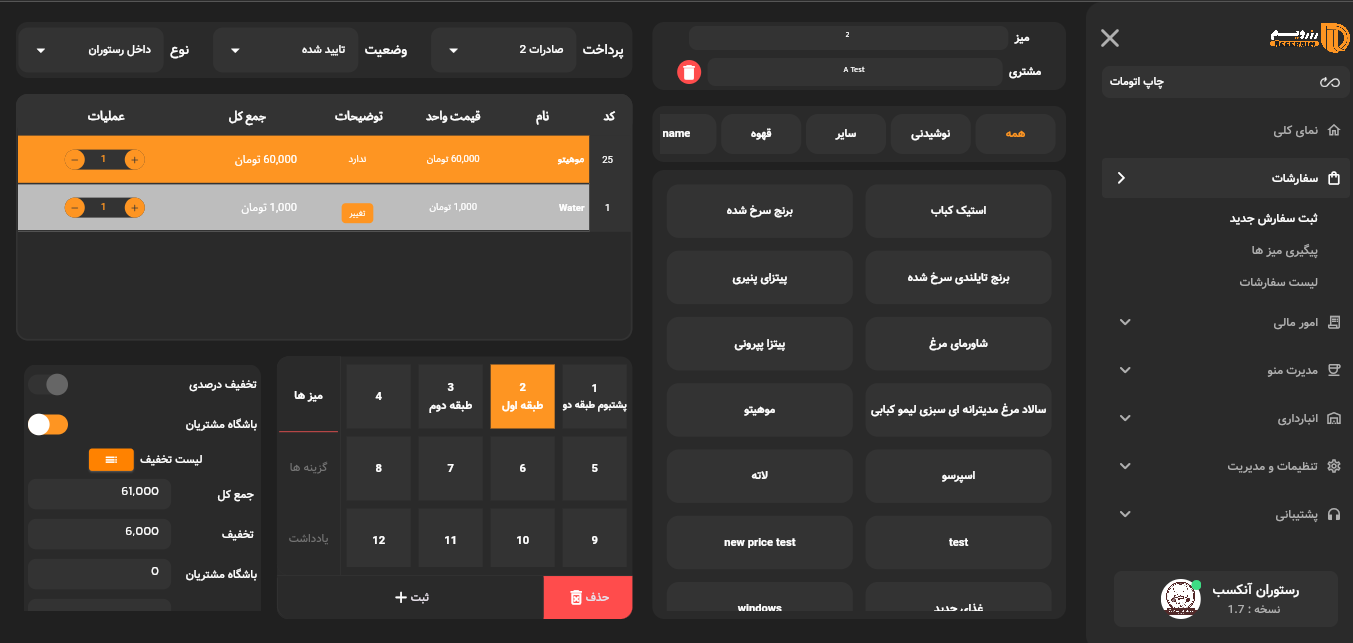
بعد از انتخاب میز یا بیرونبر بودن سفارش، شما وارد صفحه اصلی ثبت سفارش میشوید. این صفحه شامل بخشهای زیر است:
🧑🤝🧑 مشتری
- در قسمت بالای سمت راست، بخشی برای انتخاب مشتری وجود دارد.
- با کلیک روی این قسمت، یک پنجره باز میشود که میتوانید بین مشتریان موجود جستجو کنید یا مشتری جدیدی اضافه کنید.
- پس از انتخاب مشتری، یک گزینه باشگاه مشتریان در پایین سمت چپ صفحه فعال میشود که بهصورت خودکار آخرین تخفیف ثبتشده برای آن مشتری را اعمال میکند.
- شما میتوانید با کلیک روی دکمه لیست تخفیف کنار آن، لیست تمام تخفیفهای باشگاه مشتریان موجود را ببینید و یکی را انتخاب کنید. (فقط یک تخفیف در هر سفارش قابل اعمال است).
🍔 انتخاب آیتمهای غذایی
- در سمت راست، منوی غذاها به صورت دستهبندی (همه، نوشیدنی، سایر و ...) نمایش داده میشود.
- با کلیک روی هر غذا، آن آیتم به لیست سفارش اضافه میشود.
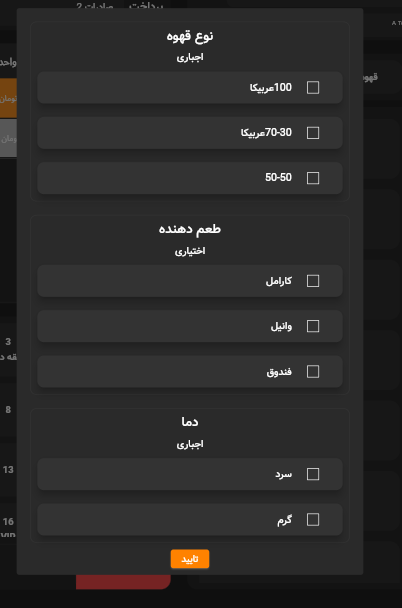
- اگر غذایی گزینههای مختلف داشته باشد (مثل پیتزا با سه اندازه)، هنگام کلیک روی آن، یک پنجره باز میشود تا بتوانید اندازه یا گزینه مدنظر را انتخاب کنید. (نحوه مدیریت و تعریف این گزینهها در بخش مدیریت محصولات توضیح داده خواهد شد).
➕ افزودنیها (Add-ons)
- اگر غذایی نیاز به افزودنی یا گزینههای اضافی داشته باشد (مثلاً افزودن نوشیدنی یا مخلفات به یک غذای اصلی)، میتوانید از بخش پایین میانی صفحه آنها را اضافه کنید. برای انتخاب و افزودن افزونه روی آیتم اصلی کلیک کنید تا زرد رنگ شود تا نشان دهد انتخاب شده و آماده اضافه کردن یک افزونه است.
💵 محاسبات و تخفیفها
در بخش پایین سمت چپ، قسمت مدیریت هزینهها و تخفیفها قرار دارد:
- تخفیف درصدی: میتوانید بهصورت درصدی روی کل سفارش تخفیف اعمال کنید.
- جمع کل، تخفیف، سرویس و مالیات: سیستم بهصورت خودکار این مقادیر را محاسبه و نمایش میدهد.
- گرد کردن مبلغ نهایی: بهصورت پیشفرض روی عدد ۱۰۰ تنظیم است، اما میتوانید این مقدار را بهصورت دستی تغییر دهید.
⚙️ عملیات روی سفارش
- هر آیتم ثبتشده در لیست (وسط صفحه) قابلیت ویرایش یا حذف دارد.
- دکمه حذف در پایین برای حذف کل سفارش یا آیتمهای انتخابشده استفاده میشود.
- پس از تکمیل سفارش، با زدن دکمه ثبت، سفارش ذخیره و به لیست سفارشات منتقل میشود.
نکته مهم:
در این صفحه، علاوه بر ثبت آیتمهای غذایی، میتوانید مدیریت کامل روی مشتری، تخفیفها، و افزودنیها داشته باشید.
استفاده درست از بخش باشگاه مشتریان و گزینههای تخفیف باعث میشود وفاداری مشتریان تقویت شود و فرآیند سفارشگیری سریعتر و دقیقتر انجام شود.